Membangun Web Server di FreeBSD
10 Nopember 2006
Tentu saja kata web server tidak asing lagi di sebagian besar telinga kita, yaitu sebuah tempat untuk mempublikasikan informasi apa pun kepada publik melalui internet atau intranet tentang apa saja, baik oleh individu, kelompok, lembaga pemerintahan, perusahaan, dan lain-lain. Web server umumnya tidak berdiri sendiri, namun ada aplikasi yang mendukungnya, semacam PHP, OpenSSL, dan lain sebagainya. Salah satu aplikasi yang sudah sangat populer adalah Apache HTTP Server. Aplikasi ini mulai dirilis ke publik sejak tahun 1995. Web server yang menggunakan aplikasi Apache di seluruh dunia saat ini berdasarkan survei Netcraft Web Server Survey pada November 2006 saja sudah lebih dari 60% dari total 101,435,253 situs.
Proyek Apache HTTP Server ini merupakan proyek open-source yang dikembangkan oleh Apache Software Foundation. Lembaga ini bertujuan mengembangkan Apache sebagai aplikasi web server modern yang bisa dipergunakan di multi platform OS, khususnya Unix dan Windows.
Saya tidak akan membahas sejarah perkembangan Apache ini secara rinci. Untuk mengetahui lebih lengkap perkembangannya silakan kunjungi About the Apache HTTP Server Project.
Dalam artikel ini, saya tidak hanya membahas Apache secara khusus saja, namun juga beberapa aplikasi yang umum dipergunakan bersama aplikasi ini, seperti OpenSSL, MySQL, dan PHP.
1. Download
Aplikasi yang dipergunakan dalam artikel ini adalah Apache versi 2.2.3, MySQL versi 5.0.22, OpenSSL versi 0.9.8d, dan PHP versi 5.2.0.
Dari semua aplikasi di atas, hanya Apache dan PHP yang akan diinstall secara manual, sedang MySQL dan OpenSSL diinstall via ports. Jadi yang akan didownload secara manual hanya Apache dan PHP.
Apache versi terakhir dapat didownload di http://apache.the.net.id/httpd/httpd-2.2.3.tar.bz2. Versi terakhir Apache saat artikel ini ditulis adalah versi 2.2.3. Dan versi PHP terakhir saat ini adalah versi 5.2.0. PHP dapat didownload di http://id2.php.net/get/php-5.2.0.tar.bz2/from/a/mirror.
2. Instalasi
2.1. Install MySQL
Sebelum menginstall Apache dan PHP, yang harus diinstall terlebih dahulu adalah MySQL dan OpenSSL. Untuk menginstalasi kedua aplikasi ini di FreeBSD cukup mudah melalui ports.
$ cd /usr/ports/database/mysql51-server$ sudo make install$ sudo portupgrade -rR mysql51-server
Command terakhir adalah untuk mengupgrade versi MySQL ke versi terbaru.
Untuk mengaktifkan MySQL saat booting, buka file /etc/rc.conf dan tambahkan baris:
mysql_enable = “YES”
Copykan file konfigurasi MySQL:
$ sudo cp /usr/local/share/mysql/my-medium.cnf /var/db/mysql/my.cnf$ sudo chgrp mysql /var/db/mysql/my.cnf
Kemudian jalankan command berikut untuk mengaktifkan daemon MySQL.
$ sudo /usr/local/etc/rc.d/mysql-server start
Bila berhasil, seharusnya Anda akan melihat baris berikut saat menjalankan command ps ax grep mysql:
678 p0- I 0:00.01 /bin/sh /usr/local/bin/mysqld_safe –defaults-extra-file=/var/db/mysql/my.cnf –user=mysql –datadir=/var/db/mysql701 p0- S 383:04.45 /usr/local/libexec/mysqld –defaults-extra-file=/var/db/mysql/my.cnf –basedir=/usr/local –datadir=/var/db/mysql
Selanjutnya buat password untuk MySQL root user:
$ sudo mysqladmin -u root password ‘password-root-mysql’
Coba masuk ke MySQL console dengan password root tersebut.
$ mysql -u root -pEnter password:Welcome to the MySQL monitor. Commands end with ; or \g.Your MySQL connection id is 603704 to server version: 5.0.22
Type ‘help;’ or ‘\h’ for help. Type ‘\c’ to clear the buffer.
mysql> \qBye
2.2. Install OpenSSL
Langkah selanjutnya adalah menginstalasi OpenSSL, cara menginstalasi OpenSSL dalam hal ini menggunakan ports juga.
$ cd /usr/ports/security/openssl$ sudo make install clean
Buat direktori untuk menempatkan certificate SSL:
$ sudo mkdir -p /usr/local/openssl/{certs,private}
Kemudian generate private key 1024-bit:
$ cd /usr/local/openssl$ sudo /usr/local/bin/openssl genrsa -out private/namadomain.com.key 1024
Ubah permission untuk direktori private menjadi:
$ sudo chown -R root:wheel private$ sudo chmod -R 600 private$ sudo chmod u+X private
Generate Certificate Signing Request (CSR) File:
$ /usr/local/bin/openssl req -new -key private/namadomain.com.key -out certs/namadomain.com.csr
Country Name (2 letter code) [GB]: IDState or Province Name (full name) [Some-State]: PropinsiLocality Name (eg, city) []: KotaOrganization Name (eg, company) [Internet Widgits Pty Ltd]: PT. Nama UsahaOrganizational Unit Name (eg, section) []: Bidang Usaha PerusahaanCommon Name (eg, your name or your server’s hostname) []: namadomain.comEmail Address []: postmaster@namadomain.com
Please enter the following ‘extra’ attributesto be sent with your certificate requestA challenge password []: masukkanpasswordAn optional company name []:
Kemudian buat Certificate Signed (CRT) file:
$ sudo /usr/local/bin/openssl x509 -req -days 365 -in certs/namadomain.com.csr -out certs/namadomain.com.crt -signkey private/namadomain.com.key
Certificate yang dibuat itu nantinya akan digunakan bila webserver support SSL.
2.3. Install Apache
Saya asumsikan, source Apache hasil download Anda disimpan di /home/users.
$ cd /home/users$ tar -jxvf httpd-2.2.3.tar.bz2$ cd httpd-2.2.3$ ./configure \–prefix=/usr/local/apache2 \–enable-rewrite \–enable-dav \–enable-ssl \–with-ssl=/usr/local \–enable-vhost-alias \–with-included-apr$ make$ sudo make install
Keterangan dari masing-masing opsi di atas adalah:
–prefix=[DIR]: Menginstall aplikasi ke target direktori yang ditentukan.–enable-rewrite: Mengaktifkan rule based URL manipulation melalui module mod_rewrite.–enable-dav: Mengaktifkan protocol WebDAV melalui module mod_dav. Dengan protocol WebDAV ini memungkinkan membuat, memindah, menyalin, dan menghapus resource pada sebuah web server.–enable-ssl: Mengaktifkan module SSL/TLS.–with-ssl=[DIR]: Di mana library SSL/TLS diinstall.–enable-vhost-alias: Support dengan banyak virtual host.–with-included-apr: Install apr. APR atau Apache Portable Runtime pada Apache 2.2.x versi merupakan source yang sudah menyatu dengan Apache Source.
2.4. Install PHP
Sebelum Anda menginstalasi PHP, saya sarankan untuk menginstall aplikasi-aplikasi via ports yang diperlukan (recommended) PHP saat instalasinya. Aplikasi-aplikasi tersebut adalah:
- mcrypt (/usr/ports/security/mcrypt) dan libmcrypt (/usr/ports/security/libmcrypt)- db4 (/usr/ports/databases/db4) dan gdbm (/usr/ports/databases/gdbm)- gd (/usr/ports/graphics/gd)- libxml2 (/usr/ports/textproc/libxml2)
Saya asumsikan pula, source PHP yang Anda download disimpan di /home/users.
$ cd /home/users$ tar -jxvf php-5.2.0.tar.bz2$ cd php-5.2.0$ ./configure \–with-apxs2=/usr/local/apache2/bin/apxs \–with-mysql=/usr/local \–with-openssl=/usr/local \–with-config-file-path=/usr/local/apache2/conf \–with-png-dir=/usr/local/lib \–with-gettext=/usr/local/lib \–with-gd \–with-zlib \–with-xml \–with-mcrypt=/usr/local/lib \–enable-mbstring=all \–disable-short-tags$ make$ make install
Keterangan dari masing-masing opsi di atas adalah:
–with-apxs2[=FILE]: Menyertakan shared Apache 2.0 Handler module.–with-mysql[=DIR]: Menyertakan dukungan MySQL. DIR adalah di mana binary MySQL diinstall.–with-openssl[=DIR]: Menyertakan dukungan OpenSSL.–with-config-file-path=PATH: Di mana file php.ini akan diletakkan.–with-png-dir[=DIR]: Menyertakan dukungan format file PNG.–with-gettext[=DIR]: Menyertakan dukungan GNU gettext.–with-gd[=DIR]: Menyertakan dukungan GD.–with-zlib[=DIR]: Menyertakan dukungan zlib.–with-libxml-dir[=DIR]: Menyertakan dukungan XML.–with-mcrypt[=DIR]: Menyertakan dukungan mcrypt atau Multi-cipher cryptographic library.–enable-mbstring: Mengaktifkan dukungan multibyte string.–disable-short-tags: Nonaktifkan penggunaan tag pendek Edit file /usr/local/apache2/conf/php.ini dan sesuaikan dengan kebutuhan Anda. Pada dasarnya default file konfigurasi ini sudah cukup baik.
Karena PHP diinstall sebagai module pada Apache, kita perlu mengubah kepemilikan direktori PHP yang hanya akan mengijinkan akses kepada user root dan www saja.
$ sudo chown -R root:www /usr/local/lib/php$ sudo chmod -R g-w,o-rwx /usr/local/lib/php
Edit file /usr/local/apache2/conf/httpd.conf dan ubah baris-baris berikut menjadi:
ServerAdmin hostmaster@namadomain.comServerName www.namadomain.com:80
Aktifkan juga baris-baris berikut dengan menghilangkan tanda # di awal barisnya:
Include conf/extra/httpd-autoindex.confInclude conf/extra/httpd-userdir.confInclude conf/extra/httpd-vhosts.confInclude conf/extra/httpd-dav.confInclude conf/extra/httpd-default.confInclude conf/extra/httpd-ssl.conf
Selanjutnya ubah permission direktori Apache:
$ cd /usr/local
Ubah kepemilikan direktori apache2 ke user root:wheel
$ sudo chown -R root:wheel apache2
Ubah permission pada direktori apache2. Karena direktori ini kepemilikannya oleh root:wheel dan supaya bisa diakses oleh group www, kita ijinkan group www ini membaca dan mengeksekusi file-file di bawahnya.
$ sudo chmod 755 apache2
Selanjutnya pada direktori apache2 ini hanya akan mengijinkan user root saja untuk dapat membaca dan menulisinya dengan mengubah permission menjadi:
$ sudo chmod -R 600 apache2/*
Hanya user root saja yang dapat mengakses seluruh direktori yang berada di bawah direktori apache2:
$ sudo chmod -R u+X apache2$ cd apache2
Ubah kepemilikan direktori binary Apache ke user root:
$ sudo chmod -R u+x bin
Direktori cgi-bin juga berisi file-file binari. Hanya mengijinkan user root dan group www saja yang bisa mengaksesnya.
$ sudo chgrp -R www cgi-bin$ sudo chmod -R u+x,g+x cgi-bin
Web server akan membaca direktori icons, maka ubah pula kepemilikannya agar bisa dibaca oleh group www.
$ sudo chgrp -R www icons$ sudo chmod -R g+rX icons
Ubah juga permission direktori logs:
$ sudo chgrp -R www logs$ sudo chmod g+wX logs
Terakhir ubah kepemilikan direktori htdocs agar bisa dibaca oleh publik. Direktori ini nanti merupakan tempat menyimpan file-file web yang akan ditampilkan pada browser. Akses penulisan ke direktori ini hanya dibatasi kepada user root saja.
$ sudo chgrp -R www htdocs$ sudo chmod -R g+rX htdocs
Karena menginstall Apache dari source file. Kita harus membuat sendiri startup script-nya agar dapat dieksekusi oleh server pada saat booting. Start up script diletakkan di direktori /usr/local/etc/rc.d. Startup script dapat didownload di sini: Apache-2 FreeBSD Startup Script
Kemudian tambahkan dua baris berikut pada file /etc/rc.conf:
apache2_enable=”YES”apache2_flags=”-DSSL”
Ubah permission file start up script menjadi:
$ sudo chmod 555 /usr/local/etc/rc.d/apache.sh
Jalankan file tersebut untuk mengaktifkan daemon httpd:
$ sudo /usr/local/etc/rc.d/apache.sh start
Periksa apakah daemon httpd sudah aktif dengan command ps ax:
$ ps ax grep httpd
33549 ?? Ss 0:12.88 /usr/local/apache2/bin/httpd -DSSL33550 ?? I 0:00.43 /usr/local/apache2/bin/httpd -DSSL33551 ?? I 0:00.40 /usr/local/apache2/bin/httpd -DSSL33552 ?? I 0:00.32 /usr/local/apache2/bin/httpd -DSSL
Bila output di console Anda sudah seperti di atas, selamat! Anda sudah berhasil menginstall web server pada server Anda.
Rabu, 25 Februari 2009
Jumat, 28 November 2008
Berbagi Pakai Sumber Daya (Sharing Printer)
Berbagi Pakai Sumber Daya (Sharing Printer)Apabila anda memasang suatu periperal (device) pada suatu jaringan. Maka periperal (device) tersebut dapat dipergunakan secara bersama-sama oleh anggota (user) dalam jaringan tersebut. Untuk dapat menggunakan secara bersama-sama, terlebih dahulu dikonfigurasikan salah satu periperal tersebut, dalam hal ini periperal tersebut adalah printer.- Instalasi Printer LokalInstalasi dengan cara ini adalah menghubungkan printer (printer device) dengan printer port pada komputer server, misalnya LPT1 port USB. Cara yang digunakan untuk instalasi printer okal adalah sebagai berikut.- Klik tombol start kemudian pilih printer dan dilayar akan terlihat jendela printers- Klik pilihan add printer dan di layar akan terlihat jendela add printer- Klik next untuk melanjutkannya.- Tentukan pilihan local printer untuk menginstall printer di komputer utama.- Klik next untuk melanjutkannya.- Dilayar akan terlihat alamat select a printer port dan pilih port sesuai denga port yang digunakan printer, misalnya LPT1- Klik next untuk melanjutkannya- Pilih produk printer pada bagian manufacturer. Misalnya klik pilihan AGFA-AcuSet V52.3- Anda dapat menentukan sendiri driver printer denga tombol have Disk. Kemudian tentukan drive dan folder dari file driver printer- Klik next untuk melanjutkan- Pada bagian printer nama: akan secara otomatis terlihat nama printer dan anda dapat merubah nama tersebut- Klik tombol yes apabila anda akan membuat default printer.- Klik next dilayar akan terlihat tampilan sharing.- Klik Next untuk melanjutkannya- Klik pilihan No agar anda tidak perlu test printer- Klik tombol Next untuk malanjutkannya- Klik tombol finish kemudian lihat apakah printer yang ditambahkan telah terlihat.Sharing PrinterApabila dalam proses instalasi anda tidak menentukan sharing printer, maka anda dapat menentukan sharing printer dengan cara berikut:- Klik start kemudian klik printer and faxes- klik kanan pada icon printer yang akan di share, kemudian pilih sharing,- setelah tampil jendela sharing, Kemudian pilihlah ceklist Shared as- klik tombol OK. jika pada icon printer telah tampil lambang sharing berarti printer tersebut telah berhasil anda sharingDiposkan oleh wmasking1 di 11:13Label: jaringan komputer
Kamis, 27 November 2008
MENGINSTALASI dan MENGKONFIGURASI TCP/IP DINAMIS pd WORKSTATION yg TERHUBUNG pd JARINGAN
Konfigurasi DinamisKomputer-komputer dengan sistem operasi Microsoft Windows 2003 akan berusaha untuk memperoleh konfigurasi TCP/IP dari sebuah server DHCP pada jaringan Anda berdasarkan default seperti diuraikan pada Gambar 10. Jika suatu konfigurasi TCP/IP statis baru saja diimplementasikan pada sebuah komputer, maka Anda dapat mengimplementasikan suatu konfigurasi TCP/IP dinamis.Untuk mengimplementasikan suatu konfigurasi TCP/IP dinamis:1.Klik Start2.Klik Programs3.Klik Connect To4.Klik Show All Connections5.Klik kanan Local Area Connection6.Klik Properties7.Pada tab General klik Internet Protocol (TCP/IP)8.Klik Properties. Untuk tipe-tipe koneksi yang lain, klik tab Networking9.Klik Obtain An IP Address Automatically10.Klik OKKonfigurasi ManualBeberapa server, misalnya DHCP, DNS, dan WINS, harus diberikan suatu alamat IP secara manual. Bila Anda tidak mempunyai sebuah server DHCP pada jaringan Anda, maka Anda harus mengonfigurasi komputer-komputer TCP/IP secara manual agar bisa memakai suatu alamat IP statis.
MENGINSTALASI dan MENGKONFIGURASI TCP/IP STATIS pd WORKSTATION yg TERHUBUNG pd JARINGAN
Memberikan IP Address secara statis pada suatu Komputer yang terhubung melalui kabel LAN/UTP dari sebuah routerBagaimanakah cara seting IP address secara statis pada komputer yang terhubung melalui kabel LAN?Jawabannya, berikanlah komputer sebuah IP Address statis, biarkanlah PC tersebut menggunakan IP address yang sama setiap saat. Konfigurasikan wireless computer secara otomatis untuk mendapatkan sebuah IP address yang akan membolehkan PC ini untuk mendapatkan sebuah IP address dari DHCP server. Sebagai pengganti masukkkan setingan IP secara manual, lakukan prosedur ini untuk memastikan komputer untuk mendapatkan setingan TCP/IP yang benar.Memberikan suatu komputer sebuah IP statis sangat berguna ketika:*Menseting layanan umum pada komputer anda (FTP servers, Web servers, dll.).*Komputer sangat sering diakses pada jaringan tersebut sehingga komputer tersebut mudah sekali memetakannyaUntuk memberikan IP address statis pada suatu komputer yang terhubung melalui kabel LAN, anda perlu melakukan lima tahap berikut ini:1.Hubungkan komputer tersebut satu sama lain2.Periksa bila komputer tersebut diset ke DHCP3.Periksa IP Address router4.Dapatkan DNS Servers dari Linksys Router tersebut5.Konfigurasikan IP Address secara statis pada Ethernet AdapterUntuk memulai memberikan suatu komputer sebuah IP address statis, ikutilah tahap-tahap di bawah ini.Menghubungkan Peralatan Satu Sama LainPastikan anda memiliki koneksi internet yang aktif, kemudian hubungkan modemnya ke port internet pada router dan komputer ke salah satu dari empat port Ethernet.Periksa bila komputer diset ke DHCPUntuk mengkonfigurasi komputer mendapatkan sebuah IP address secara otomatis, anda harus memeriksa TCP/IP properties dari Ethernet Adapter yang diinstal pada komputer tersebut.Periksa IP Address RouterUntuk menemukan IP address lokal router Linksys, anda harus memeriksa setingan IP komputer tersebut.Periksa DNS Server Dari Router LinksysUntuk memeriksa DNS server pada router Linksys, anda harus mengakses halaman setup berbasis web.Konfigurasi IP Address Statis pada Ethernet AdapterWindows 2000/XPTahap 1:Klik Start, kemudian Control Panel.Tahap 2:Ketika jendela Control Panel terbuka, double-click Network Connections.Tahap 3:Klik-kanan Local Area Connection, kemudian klik Properties.Tahap 4:Ketika jendela Local Area Connection Properties muncul, klik Internet Protocol (TCP/IP) kemudian Properties.Tahap 5:Ganti pilihan dari Obtain an IP address automatically menjadi Use the following IP address dan isi seperti berikut ini:CATATAN: Pastikan anda mempunyai Default Gateway dan DNS servers.Pastikan IP Address yang akan anda berikan pada komputer sama 3 angka yang pertamanya seperti Default Gateway dan angka terakhir dapat diisi dengan angka antara 2 dan 99. Pada contoh ini, Default Gateway kita adalah 192.168.1.1, maka IP address-nya yang harus digunakan dimulai dengan 192.168.1. kemudian gantilah dengan angka apapun dari 2 hingga 99. Dalam contoh ini, IP address yang kita berikan adalah 192.168.1.50.CATATAN: Untuk setiap penambahan komputer yang akan diberikan sebuah IP address statis, pastikanlah komputer tersebut telah mendapatkan sebuah IP Address yang unik.*IP: “192.168.1.50”*Subnet Mask: “255.255.255.0”*Default Gateway: “192.168.1.1” (Default Gateway ini anda tulis di bawah belakangan)Ganti setingan Obtain DNS server address automatically ke Use the following DNS Server addresses pada jendela yang sama. Kemudian isilah dengan isian berikut ini:*Preferred DNS server: (ini DNS yang anda tulis di bawah belakangan)*Alternate DNS server: (ini DNS yang anda tulis di bawah belakangan, bila ada dua DNS servers)Tahap 6:Klik OK kemudian OK atau Close.Windows 98/MEMemberikan IP address statis menggunakan Windows 98 atau ME:Tahap 1:Klik Start, kemudian Settings, kemudian Control Panel.Tahap 2:Double-klik Network kemudian pilih TCP/IP untuk Ethernet adapter pada PC tersebut. Segera setelah dipilih, klik Properties.Tahap 3:Ganti opsi dari Obtain Automatically ke Specify dan masukkan seperti berikut ini:CATATAN: Pastikan bahwa anda punya Default Gateway dan DNS servers.Pastikan IP Address yang akan anda berikan pada komputer sama 3 angka yang pertamanya seperti Default Gateway dan angka terakhir dapat diisi dengan angka antara 2 dan 99. Pada contoh ini, Default Gateway kita adalah 192.168.1.1, maka IP address-nya yang harus digunakan dimulai dengan 192.168.1. kemudian gantilah dengan angka apapun dari 2 hingga 99. Dalam contoh ini, IP address yang kita berikan adalah 192.168.1.50.CATATAN: Untuk setiap penambahan komputer yang akan diberikan sebuah IP address statis, pastikanlah komputer tersebut telah mendapatkan sebuah IP Address yang unik.*IP: “192.168.1.50”*Subnet Mask: “255.255.255.0”Klik Gateway dan masukkan IP address lokal router ke dalam isian Default Gateway, lalu klik Add. Pada contoh ini kita gunakan 192.168.1.1 sebagai default gateway.NOTE: Gateway harus anda tulis dibawah belakangan.Tahap 5:Klik DNS Configuration, kemudian lanjutkan ke isian Host dan ketik tipe “computer,” lalu menuju ke isian DNS Server Search Order dan masukkan DNS Servers dari router tersebut, kemudian klik Add.CATATAN: DNS server harusnya gateway yang anda tulis terakhir.Tahap 6:Klik OK kemudian yang lainnya OK dan windows akan segera restart.Mac OSMemberikan IP address statis menggunakan Mac:Tahap 1:Klik menu Apple yang ada pada bagian sudut kanan atas layar, kemudian pilih System Preferences.CATATAN: Anda dapat menggunakan opsi lain untuk mengakses System Preferences.Tahap 2:Dibawah System Preferences klik Network.Tahap 3:Ketika layar Network tampil, lihat pada Location dan pilih Automatic kemudian dibawah Show pilih Built-in Ethernet.Tahap 4:Dibawah Configure IPv4 pilih Manually dan masukkan seperti berikut:CATATAN: Pastikan anda memiliki Default Gateway dan DNS servers.Pastikan IP Address yang akan anda berikan pada komputer sama 3 angka yang pertamanya seperti Default Gateway dan angka terakhir dapat diisi dengan angka antara 2 dan 99. Pada contoh ini, Default Gateway kita adalah 192.168.1.1, maka IP address-nya yang harus digunakan dimulai dengan 192.168.1. kemudian gantilah dengan angka apapun dari 2 hingga 99. Dalam contoh ini, IP address yang kita berikan adalah 192.168.1.50.CATATAN: Untuk setiap penambahan komputer yang akan diberikan sebuah IP address statis, pastikanlah komputer tersebut telah mendapatkan sebuah IP Address yang unik.*IP Address: “192.168.1.50”*Subnet Mask: “255.255.255.0”*Default Gateway: “192.168.1.1” (ini Default Gateway yang anda tulis di bawah belakangan)*DNS Servers: (ini DNS yang anda tulis di bawah belakangan)Tahap 5:Klik apply
Mendukung Perangkat Lunak Sistem
Perangkat lunak bebasDari Wikipedia bahasa Indonesia, ensiklopedia bebas Perangkat lunak bebas (Inggris: free software) adalah istilah yang diciptakan oleh Richard Stallman dan Free Software Foundation [1] yang mengacu kepada perangkat lunak yang bebas untuk digunakan, dipelajari dan diubah serta dapat disalin dengan atau tanpa modifikasi, atau dengan beberapa keharusan untuk memastikan bahwa kebebasan yang sama tetap dapat dinikmati oleh pengguna-pengguna berikutnya. Bebas di sini juga berarti dalam menggunakan, mempelajari, mengubah, menyalin atau menjual sebuah perangkat lunak, seseorang tidak perlu meminta ijin dari siapa pun.Untuk menjadikan sebuah perangkat lunak sebagai perangkat lunak bebas, perangkat lunak tersebut harus memiliki sebuah lisensi, atau berada dalam domain publik dan menyediakan akses ke kode sumbernya bagi setiap orang. Gerakan perangkat lunak bebas (free software movement) yang merintis perangkat lunak bebas berawal pada tahun 1983, bertujuan untuk memberikan kebebasan ini dapat dinikmati oleh setiap pengguna komputer.Dengan konsep kebebasan ini, setiap orang bebas untuk menjual perangkat lunak bebas, menggunakannya secara komersial dan mengambil untung dari distribusi dan modifikasi kode sumbernya. Walaupun demikian setiap orang yang memiliki salinan dari sebuah perangkat lunak bebas dapat pula menyebarluaskan perangkat lunak bebas tersebut secara gratis. Model bisnis dari perangkat lunak bebas biasanya terletak pada nilai tambah seperti dukungan, pelatihan, kustomisasi, integrasi atau sertifikasi.Perangkat lunak bebas (free software) jangan disalahartikan dengan perangkat lunak gratis (freeware) yaitu perangkat lunak yang digunakan secara gratis. Perangkat lunak gratis dapat berupa perangkat lunak bebas atau perangkat lunak tak bebas. Sejak akhir tahun 1990-an, beberapa alternatif istilah untuk perangkat lunak bebas digulirkan seperti "perangkat lunak sumber terbuka" (open-source software), "software libre", "FLOSS", dan "FOSS".Dewasa ini umumnya perangkat lunak bebas tersedia secara gratis dan dibangun/dikembangkan oleh suatu paguyuban terbuka. Anggota-anggota paguyuban tersebut umumnya bersifat sukarela tetapi dapat juga merupakan karyawan suatu perusahaan yang memang dibayar untuk membantu pengembangan perangkat lunak tersebut.
Rabu, 12 November 2008
langkah membuat wajan bolic
A.) Langkah awal adalah mempersiapkan bahan.
1 buah Wajan penggorengan diameter 36* cm
1 batang Pipa paralon diameter 1” panjang +/- 50* cm
2 buah Tutup pipa paralon paralon diameter 1”
1 buahKlem Antenna
1 buahBesi siku untuk rangka Klem Antenna
2 buahBaut + Sekrup diameter 1 cm
1 buahKaleng Susu bekas + Tutup Plastik
1 buahUSB Wireless D-Link DWL-G120 + USB Cable
1 buahUTP Cable CAT 5E panjang maximum 20 M
B.) Mempersiapkan peralatan tukang.
C.) Melakukan perhitungan berdasarkan teori sebagai berikut:
Untuk mencari jarak Fokus untuk Feeder
f = D^2 / (16*d)
nirkabel
Jaringan lokal nirkabel atau WLAN adalah suatu jaringan area lokal nirkabel yang menggunakan gelombang radio sebagai media tranmisinya: link terakhir yang digunakan adalah nirkabel, untuk memberi sebuah koneksi jaringan ke seluruh pengguna dalam area sekitar. Area dapat berjarak dari ruangan tunggal ke seluruh kampus. Tulang punggung jaringan biasanya menggunakan kable, dengan satu atau lebih titik akses jaringan menyambungkan pengguna nirkabel ke jaringan berkabel.
LAN nirkabel adalah suatu jaringan nirkabel yang menggunakan frekuensi radio untuk komunikasi antara perangkat komputer dan akhirnya titik akses yang merupakan dasar dari transiver radio dua arah yang tipikalnya bekerja di bandwith 2,4 GHz (802.11b, 802.11g) atau 5 GHz (802.11a). Kebanyakan peralatan mempunyai kualifikasi Wi-Fi, IEEE 802.11b atau akomodasi IEEE 802.11g dan menawarkan beberapa level keamanan seperti WEP dan atau WPA.
WLAN NIRKABEL
SEJARAH
WLAN diharapkan berlanjut menjadi sebuah bentuk penting dari sambungan di banyak area bisnis. Pasar diharapkan tumbuh sebagai manfaat dari WLAN diketahui. Frost & Sullivan mengestimasikan pasar WLAN akan menjadi 0,3 miiyar dollar AS dalam 1998 dan 1,6 milyar dollar di 2005. Sejauh ini WLAN sudah di-install in universitas-universitas, bandara-bandara, dan tempat umum besar lainnya. Penurunan biaya dari peralatan WLAN jugahas membawanya ke rumah-rumah. Namun, di Inggris UK biaya sangat tinggi dari penggunaan sambungan seperti itu di publik sejauh ini dibatasi untuk penggunaan di tempat tunggu kelas bisnis bandara, dll. Pasar masa depan yang luas diramalkan akan pulih, kantor perusahaan dan area pusat dari kota utama. Kota New York telah memulai sebuah pilot program untuk menyelimuti seluruh distrik kota dengan internet nirkabel. Perangkat WLAN aslinya sangat mahal yang hanya digunakan untuk alternatif LAN kabel di tempat dimana pengkabelan sangat sulit dilakukan atau tidak memungkinkan. Seperti tempat yang sudah dilindungi lama atau ruang kelas, meskipun jarak tertutup dari 802.11b (tipikalnya 30 kaki.) batas dari itu menggunakan untuk gedung kecil. Komponen WLAN sangat cukup mudah untuk digunakan di rumah, dengan banyak di set-up sehingga satu PC (PC orang tua, misalnya) dapat digunakan untuk share sambungan internet dengan seluruh anggota keluarga (pada saat yang sama tetap kontrol akses berada di PC orang tua). Pengembangan utama meliputi solusi spesifik industri and protokol proprietary, tetapi pada akhirn 1990-an digantikan dengan standar, versi jenis utama dari IEEE 802.11 (Wi-Fi) (lihat artikel terpisah) dan HomeRF (2 Mbit/s, disarankan untuk rumah, antahberantahdi Inggris ). Sebuah alternatif ATM-seperti teknologi standar 5 GHz, HIPERLAN, sejauh ini tidak berhasil di pasaran, dan dengan dirilisnya yang lebih cepat 54 Mbit/s 802.11a (5 GHz) dan standar 802.11g (2.4 GHz), hampir pasti tidak mungkin.
Kekurangan
Masalah kurangnya keamanan dari hubungan nirkabel telah menjadi topik perdebatan. Sistem keamanan yang digunakan oleh WLAN awalnya adalah WEP, tetapi protokol ini hanya menyediakan keamanan yang minimum dikarenakan kekurangannya yang serius. Pilihan lainnya adalah WPA, SSL, SSH, dan enkripsi piranti lunak lainnya.
Keamanan
Pada jaringan kabel, satu dapat sering, pada beberapa derajat, akses tutup ke jaringan secara fisik. Jarak geografi dari jaringan nirkabel akan secara signifikan lebih besar lebih sering daripada kantor atau rumah yang dilingkupi; tetangga atau pelanggar arbritrary mungkin akan dapat mencium seluruh lalu lintas dan and mendapat akses non-otoritas sumber jaringan internal sebagaimana internet, secara mungkin mengirim spam or melakukan kegiatan illegal menggunakan IP address pemilik, jika keamanan tidak dibuat secara serius.
Beberapa advocate akan melihat seluruh titik akses tersedia secara terbuka available untuk umum, dengan dasar bahwa semua orang akan mendapat manfaat dari mendapat ketika berlalu lintas online.
Mode dari operation
Peer-to-peer atau mode ad-hoc Mode ini adalah metode dari perangkat nirkabel untuk secara langsung mengkomunikasikan dengan satu dan lainnya. Operasi di mode ad-hoc memolehkan perangkat nirkabel dengan jarak satu sama lain untuk melihat dan berkomunikasi dalam bentuk peer-to-peer tanpa melibatkan titik akses pusat. mesh Ini secara tipikal digunakan oleh dua PC untuk menghubungkan diri, sehingga yang lain dapat berbagi koneksi Internet sebagai contoh, sebagaimana untuk jaringan nirkabel. Jika kamu mempunyai pengukur kekuatan untuk sinyal masuk dari seluruh perangkat ad-hoc pegukur akan tidak dapat membaca kekuatan tersebut secara akuratr, dan dapat misleading, karena kekuatan berregistrasi ke sinyal terkuat, seperti computer terdekat.
Titik Akses / Klient
Paling umum adalah titik akses melalui kabel ke internet, dan kemudian menghubungi klien nirkabel (tipikalnya laptops) memasuki Internet melalui titik akses. Hampir seluruh komputer dengan kartu nirkabel dan koneksi kabel ke internet dapat di-set up sebagai Titik Akses, tetapi sekarang ini satu dapat membeli kotak bersangkutan dengan murah. Kotak-kotak ini biasanya berbentuk seperti hub atau router dengan antena, jembatan jaringan nirkabel atau jaringan ethernet kabel. Administrasi dari titik akses (sepeti setting SSID, memasang enkrypsi, dll) biasanya digunakan melalui antarmuka web atau telnet. Jaringan rumah tipikalnya mempunyai sebuah akses stand-alone tersambung kabel misalnya melalui koneksi ADSL, sementara hotspots dan jaringan profesional (misalnya menyediakan tutup nirkabel dalam gedung perkantoran) tipikalnya akan mempunyai titik akses banyak, ditempatkan di titik strategis.
Sistem Distribusi Nirkabel
Ketika sulit mendapat titik terkabel, hal itu juga mungkin untuk memasang titik akses sebagai repeater.
Stasiun Pengamatan
Beberapa kartu jaringan nirkabel dapat diset up untuk to memonitor sebuah jaringan dengan menghubungkan ke titik akses atau berkomunikasi sendiri. Hal ini dapat digunakan untuk membersihkan penciuman-activitas teks, atau to enkripsi crack.
Selasa, 11 November 2008
antena kaleng
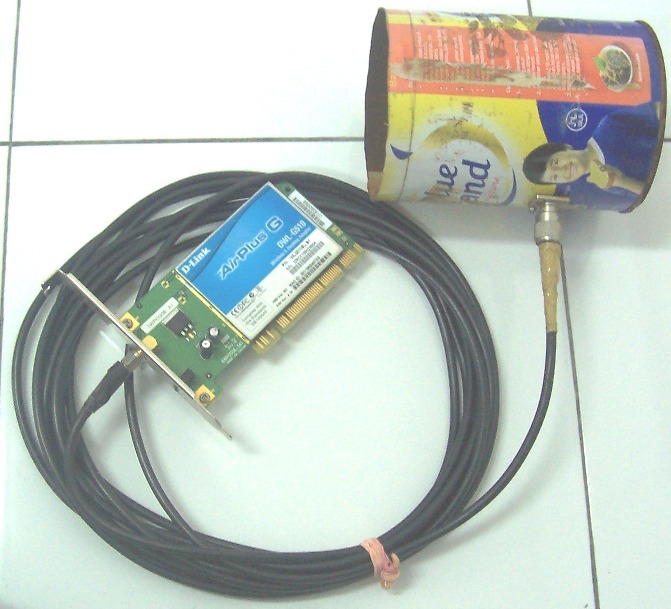
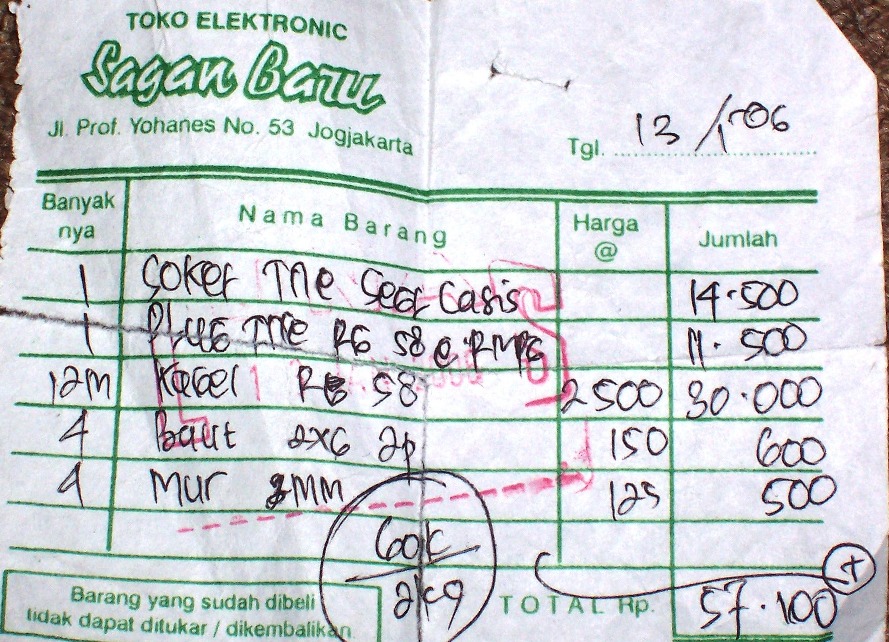
Kemarin saya dan mas lilik suheri (UPT Team) sengaja membuat dokumentasi pembuatan antena kaleng. Tutorial ini sangat panjang dan tidak mungkin saya tuliskan di blog ini karena bandwidth limited (bandwidth orang Indonesia). Tapi sebagai panduan sebelum Anda merencanakan membuat atau mendownload tutorial ini baca penjelasan berikut ini. Pertama, untuk dapat mendownload file ini Anda harus bergabung dulu di Yahoo Sunatan atau kalau tidak mau bergabung silakan cari di AMIKOM. Kedua, tetapkan tujuan di area mana Anda berada. Jika Anda berada di wilayah Hot Spot Area yang tidak terproteksi untuk akses internetnya maka Anda sangat cocok untuk membaca tutorial ini dan mengimplementasikannya. Sangat cocok juga bagi mahasiswa yang di kampusnya menyediakan AP (Access Point), dengan syarat jarak kos dan kampus tidak terlalu jauh. Cocok juga bagi Anda yang ingin mengekplorasi signal Wi-Fi yang ada di angkasa tempat Anda tinggal. Biasanya ada juga Wi-Fi yang aksesnya dibuka untuk umum (kalau Indonesia kelihatannya jarang ada yang seperti ini). Ketiga, belilah perangkat berikut di toko elektronik terdekat di kota Anda (kecuali WLAN Card) untuk membuat antena kaleng. Keempat, Download tutorialnya di Yahoo Sunatan pada folder file. Post ini ada karena banyak yang meminta kepada saya untuk menuliskan kembali artikel pembuatan antena kaleng seperti yang pernah saya tulis di blog lamaku. Semoga tulisan saya bermanfaat bagi yang memerlukan. Saya minta maaf jika metode penulisan, penggunaan bahasa, dan beberapa istilah yang saya gunakan kurang tepat karena minimnya pengetahuan saya.
Rabu, 13 Februari 2008
CD
CD-ROM (singkatan dari Compact Disc - Read Only Memory) adalah sebuah piringan kompak dari jenis piringan optik (optical disc) yang dapat menyimpan data. Ukuran data yang dapat disimpan saat ini bisa mencapai 700MB atau 700 juta bita.
CD-ROM bersifat read only (hanya dapat dibaca, dan tidak dapat ditulisi). Untuk dapat membaca isi CD-ROM, alat utama yang diperlukan adalah CD Drive. Perkembangan CD-ROM terkini memungkinkan CD dapat ditulisi berulang kali (Re Write / RW) yang lebih dikenal dengan nama CD-RW.
| Tipe | Sektor | Data maksimum | Audio maksimum | Durasi akses | ||
|---|---|---|---|---|---|---|
| (MB) | (MiB) | (MB) | (MiB) | (menit) | ||
| 8 cm | 94.500 | 193,536 | ≈ 184,6 | 222,264 | ≈ 212,0 | 21 |
| 283.500 | 580,608 | ≈ 553,7 | 666,792 | ≈ 635,9 | 63 | |
| 650 MB | 333.000 | 681,984 | ≈ 650,3 | 783,216 | ≈ 746,9 | 74 |
| 700 MB | 360.000 | 737,280 | ≈ 703,1 | 846,720 | ≈ 807,4 | 80 |
| 405.000 | 829,440 | ≈ 791,0 | 952,560 | ≈ 908,4 | 90 | |
| 445.500 | 912,384 | ≈ 870,1 | 1.047,816 | ≈ 999,3 | 99 | |
Catatan: Nilai megabita (MB) dan menit adalah tepat.
- Nila MiB adalah Mega binary Byte atau Mebi Byte (1 MiB = 2 20 = 1.048.576)
| Kecepatan Transfer | Megabyte/detik | Megabit/d | Mebibit/d |
|---|---|---|---|
| 1x | 0.15 | 1.2 | 1.2288 |
| 2x | 0.3 | 2.4 | 2.4576 |
| 4x | 0.6 | 4.8 | 4.9152 |
| 8x | 1.2 | 9.6 | 9.8304 |
| 10x | 1.5 | 12.0 | 12.2880 |
| 12x | 1.8 | 14.4 | 14.7456 |
| 20x | 3.0 | 24.0 | 24.5760 |
| 32x | 4.8 | 38.4 | 39.3216 |
| 36x | 5.4 | 43.2 | 44.2368 |
| 40x | 6.0 | 48.0 | 49.1520 |
| 48x | 7.2 | 57.6 | 58.9824 |
| 50x | 7.5 | 60.0 | 61.4400 |
| 52x | 7.8 | 62.4 | 63.8976 |
